掲載企業の方へ・導入ガイド
AI営業担当を、
使い始めるまで。
Vendor Index に掲載すると、御社のサービスについて、AI営業担当が質問に答えます。 このページでは、できること、申し込みから使えるようになるまでの流れ、管理画面の使い方をまとめています。
できること
 1
1AI営業担当が、質問にその場で答えます
「料金は?」「導入までの期間は?」といった質問に、掲載情報と御社が登録したFAQをもとに、24時間答えます。確認できないことは「確認できません」と答えるよう作っています。それでも誤りが出ることはあるため、答えは管理画面の会話ログで確かめられます。
- 2

自社サイトに、1行で置けます
埋め込みコードを自社サイトに貼ると、画面の隅に「AIに質問する」ボタンが出ます。WordPress・STUDIO・Wix・自社で作ったサイトで使えます。スマホでは全画面で開きます。
- 3

問い合わせが、メールで届きます
AIと話して関心を持った方は、チャットの「担当者に問い合わせる」から、そのまま問い合わせを送れます。問い合わせは御社のアカウントと運営にメールで届きます。
- 4

Vendor Index からも見つけてもらえます
Vendor Index でサービスを探している企業に、御社の掲載ページとAI営業担当が表示されます。コンペの依頼や発注の申し込みも、管理画面に届きます。
- 5

FAQで、答えを育てられます
よく聞かれる質問と回答を管理画面で登録すると、AIがその内容で答えるようになります。公開したFAQは、掲載ページの「よくある質問」にも出ます。
申し込みから、使い始めるまで
御社が行うことと、Vendor Index が行うことを、順番に並べています。
- 1
- 2
Vendor Index が行うこと
掲載ページを用意し、材料の送り方をご案内します
運営が御社の掲載ページ(まだ公開しない状態)を用意し、ご記入のメールアドレスへご連絡します。
- 3
御社が行うこと
管理画面にログインする
メールアドレスに届く確認コードでログインします。パスワードは要りません。ログインしたら運営にお知らせください。運営が、アカウントと御社の掲載ページを結びつけます。
掲載企業ログイン - 4
御社が行うこと
材料を送る
管理画面の「会社情報」から、Webサイト・伝えたいこと・料金についてを送ります。書き方は気にしなくて構いません。資料(PDFなど)はファイル名を書いておいてください。受け取り方は運営からご案内します。
- 5
Vendor Index が行うこと
掲載原稿を書きます
編集担当が、材料をもとに掲載原稿(種別・紹介文・提供の形・対応範囲・料金)を書き、確認をお願いするメールを送ります。
- 6
御社が行うこと
原稿を確認して、公開を許可する
「会社情報」で原稿を確認し、「この内容で公開してよい」を押します。直してほしい点があれば「修正を依頼する」から伝えてください。
- 7
Vendor Index が行うこと
掲載ページを公開します
公開を許可いただいた原稿を、運営が掲載ページに反映して公開します。公開したら、メールでお知らせします。
- 8
御社が行うこと
FAQを登録し、自社サイトにコードを貼る
「FAQ」でよく聞かれる質問と回答を登録し、「埋め込み設定」のコードを自社サイトに貼ります。FAQは公開の前から登録しておけます。掲載ページの公開後、AI営業担当が自社サイトでも動き始めます。
管理画面でできること
ログインすると、次の4つの画面を使えます。写真は画面の例です。
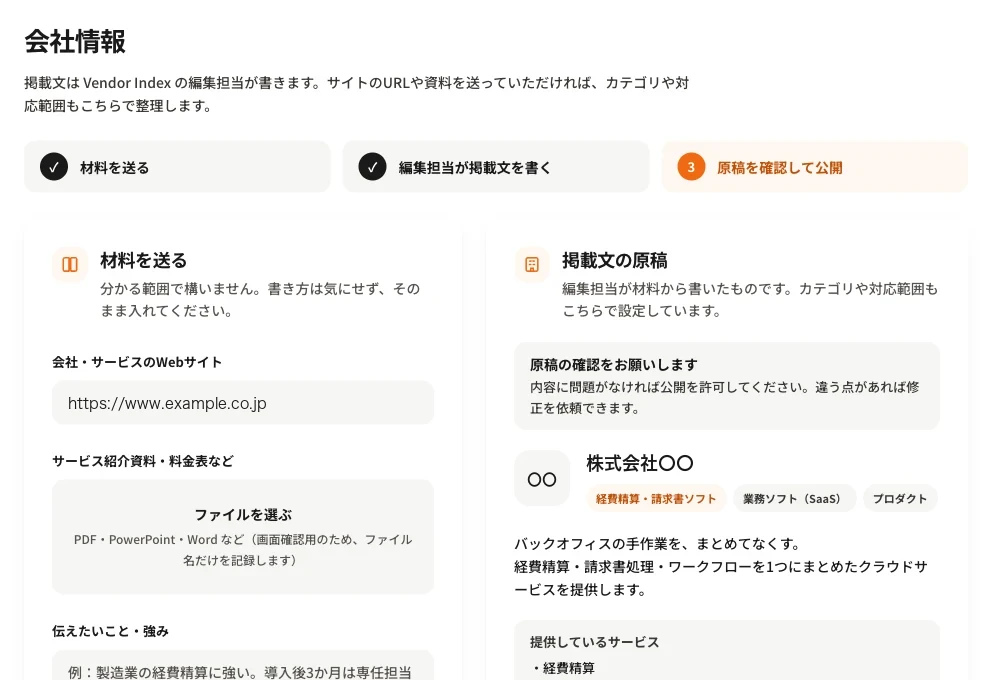
画面 1
会社情報
- 掲載の材料(Webサイト・伝えたいこと・料金について)を送ります。資料はファイル名を書いておくと、運営が受け取り方をご案内します。
- 編集担当が書いた掲載原稿を確認し、公開を許可するか、修正を依頼します。
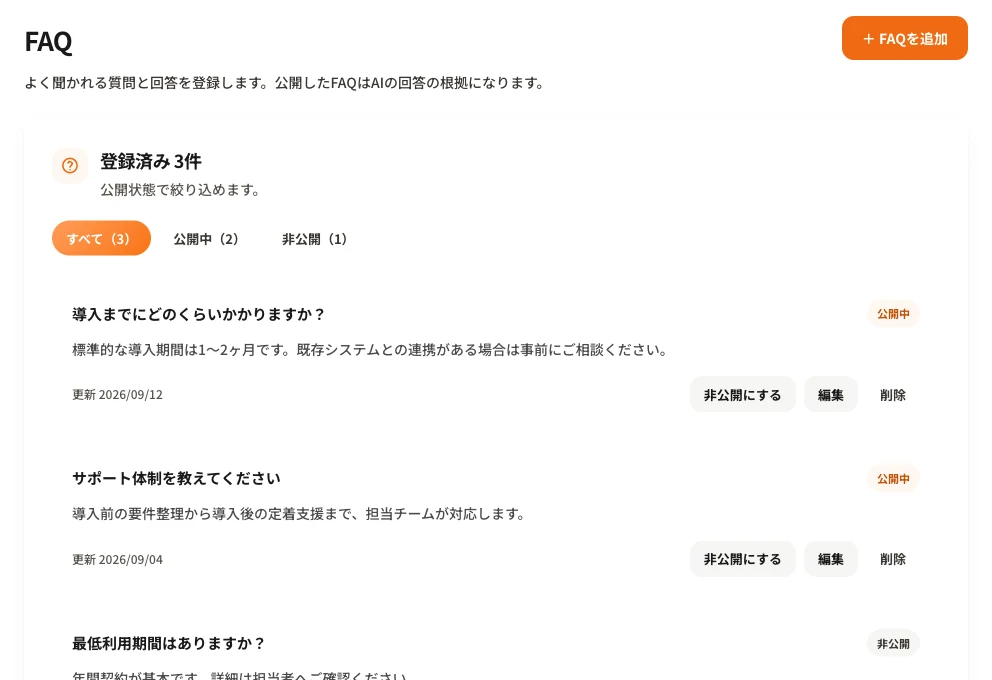
画面 2
FAQ
- よく聞かれる質問と回答を、追加・編集・削除できます。1社あたり50件まで登録できます。
- 「公開する」にしたものだけが、AI営業担当の回答と掲載ページの「よくある質問」に使われます。下書きは「非公開」にしておけます。
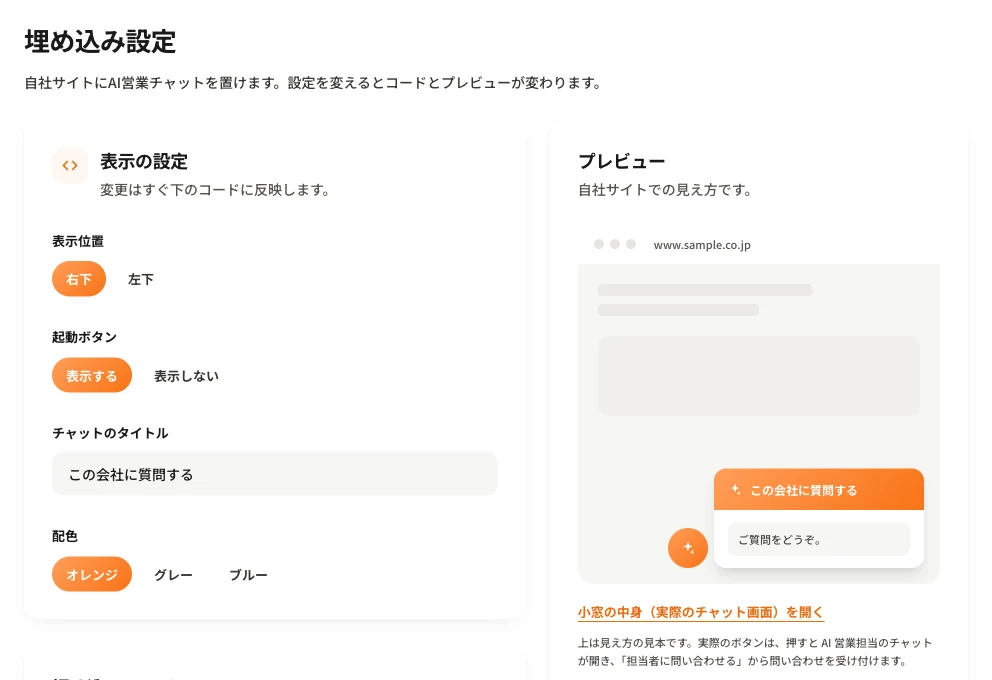
画面 3
埋め込み設定
- ボタンの位置(右下・左下)、ボタンの文字、色を選ぶと、自社サイトに貼るコードが出ます。
- 「小窓の中身を開く」で、実際のチャット画面を確かめられます。
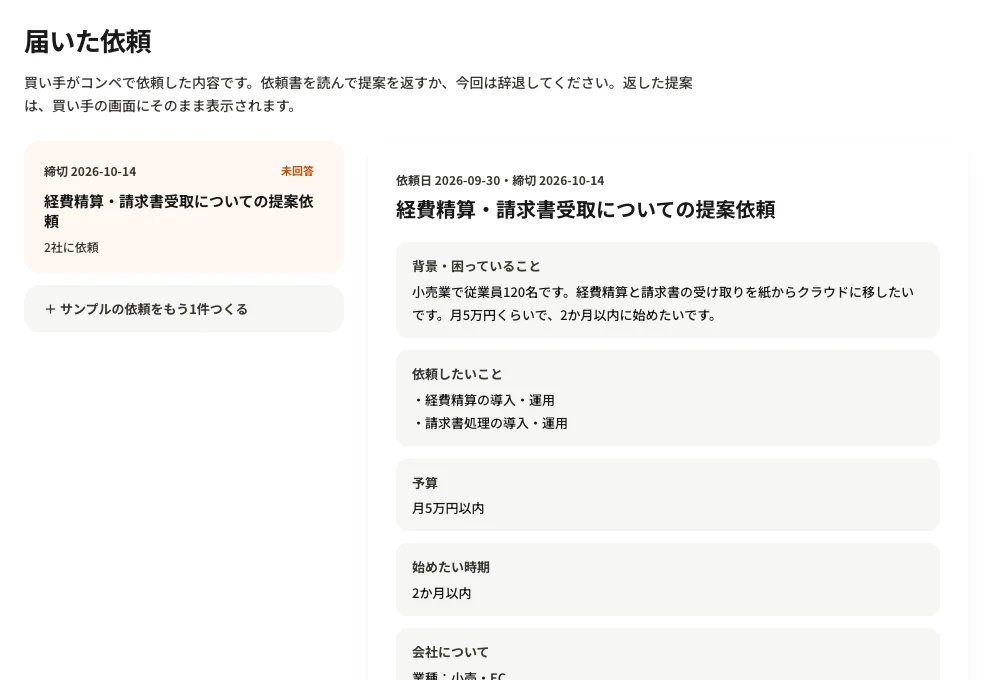
画面 4
届いた依頼
- Vendor Index でコンペを依頼した企業から、依頼書が届きます。
- 依頼書を読んで提案(見積もり・進め方)を返すか、今回は辞退します。返した提案は、依頼した企業の画面に表示されます。
自社サイトへの貼り方
管理画面の「埋め込み設定」に、御社の会社IDが入ったコードが出ます。それをコピーして、次の場所に貼ってください。
<script src="https://vendor-index.jp/widget.js"
  data-vendor-id="御社の会社ID"
async></script>- WordPress
- 外観 → テーマファイルエディターの footer.php の </body> の直前に貼ります。フッターにコードを入れられるプラグイン(WPCode など)を使うと、テーマを更新しても消えません。
- STUDIO
- サイト設定の「カスタムコード」で、body の最後に貼ります。プランによっては使えない場合があります。
- Wix
- 設定 → カスタムコード → 「本文の最後」に貼り、「すべてのページ」に適用します。
- 自社で作ったサイト
- チャットを出したいページの </body> の直前に貼ります。
よくある質問
- Q. AIは、何をもとに答えますか?
- Vendor Index の掲載情報(編集担当が書き、御社が公開を許可したもの)と、御社が管理画面で公開したFAQだけをもとに答えます。載っていないことは「確認できません」と答え、問い合わせへ案内します。
- Q. AIの答えを直したいときは?
- FAQに正しい質問と回答を登録してください。次の質問から、その内容で答えます。掲載情報そのものを直したいときは、「会社情報」から修正を依頼してください。
- Q. 問い合わせは、どこに届きますか?
- 御社の管理画面のアカウントのメールアドレスと、Vendor Index の運営に届きます。アカウントが御社の掲載ページとまだ結びついていないときは、運営から取り次ぎます。
- Q. チャットの見た目は変えられますか?
- ボタンの位置(右下・左下)、ボタンの文字、色(オレンジ・グレー・ブルー)を選べます。ボタンを出さずに、自社のボタンやリンクから開くこともできます(window.VendorIndexWidget.open())。
- Q. サイトの表示が遅くなりませんか?
- コードは非同期(async)で読み込むため、ページの表示を待たせません。チャット画面は、ボタンを押したときに初めて読み込みます。
- Q. 話した内容や個人情報は、どう扱われますか?
- チャットに入力された内容は、回答をつくるために使います。メールアドレス・電話番号などは伏せ字にしてから処理します。詳しくはプライバシーポリシーをご覧ください。 プライバシーポリシー
- Q. セキュリティの設定(CSP)が厳しいサイトでも使えますか?
- 使えます。その場合は、script-src と frame-src に https://vendor-index.jp を許可してください。